
SWELLのトップページにある初期の記事スライダーで表示される一覧、これは”こんなところにあっても困る”って思うんですよね。ニュースサイトやブログを運営されてる方ならまだしも、世にあるWebページのほとんどがこのぐるぐる回る回転寿司みたいな記事一覧はいらないって判断になると思います。
ちなみに、サイト開いた時に表示されるこれです。
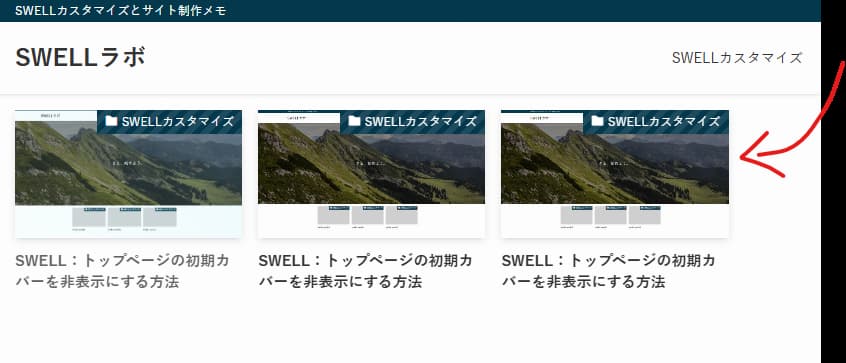
目立ちすぎ!
このままだと「サイト訪問者がなんかよくわからん記事の一覧を表示して”思ってたんと違う”ってなって帰っちゃう」is 困る。
さぁ変えていきましょう。
記事スライダーを非表示にする方法
WordPress管理画面から、外観>カスタマイズの順にクリックします。

トップページをクリックします。

記事スライダーをクリックします。

現時点では「記事スライダーを設置するかどうか」が”設置する”になってますね。
これを”設置しない”をクリックするだけです。

”設置しない”をクリックしただけで消えましたね!すっきり!!
あとはすぐ上の「公開」ボタンを押すことで反映されます。
公開ボタンを押し忘れるとまた記事スライダーが表示されてしまいます。

公開ボタンを押すことでボタン自体が「公開済み」となって非活性(もうボタンを押せない状態)になります。

TOPページのカバー画像が初期のままでお困りの方はこちらの記事をご覧ください。
あわせて読みたい
トップページの初期カバーを非表示にする方法
SWELLのトップページにある初期のカバー画像って、めちゃくちゃでかくないですか!?確かにオシャレではある。他のWordpressテーマと比べたら「SWELLの初期カバーって見...


コメント